Process Macro 5.0 설치하기 :: 2026. 5. 22. 17:27
Process Macro 가 5.0으로 업데이트 되면서 설치방식이 바뀐것 같습니다.
(SPSS 25이하는 4.3으로 설치해야 한다합니다)
https://haskayne.ucalgary.ca/CCRAM/resource-hub
Resource Hub - CCRAM
Welcome to our resource hub. Here you will find various technical reports, links to useful information provided by our experts, and other resources to help make your research a little easier and a little better.
haskayne.ucalgary.ca
일단 리소스부터 받으시구요.
안녕하세요! 오늘은 논문 통계 분석, 특히 매개효과와 조절효과 분석에 필수적인 PROCESS Macro 5.0 (Andrew F. Hayes) 설치 방법을 단계별로 알아보겠습니다. 처음 해보시는 분들도 아래 이미지 순서대로만 따라 하시면 아주 쉽게 설치하실 수 있습니다.
(※ 설치 전, 앤드류 헤이즈 교수님 홈페이지에서 PROCESS Macro v5.0 파일을 다운로드하고 압축을 풀어두세요!)
📌 1단계: 로컬 확장 번들 설치 메뉴 들어가기
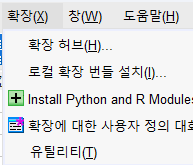
먼저 SPSS를 실행합니다. 상단 메뉴 바에서 [확장(X)] 을 클릭한 후, 하위 메뉴에서 [로컬 확장 번들 설치(I)...] 를 선택해 줍니다.
📌 2단계: PROCESS Macro 폴더 찾기
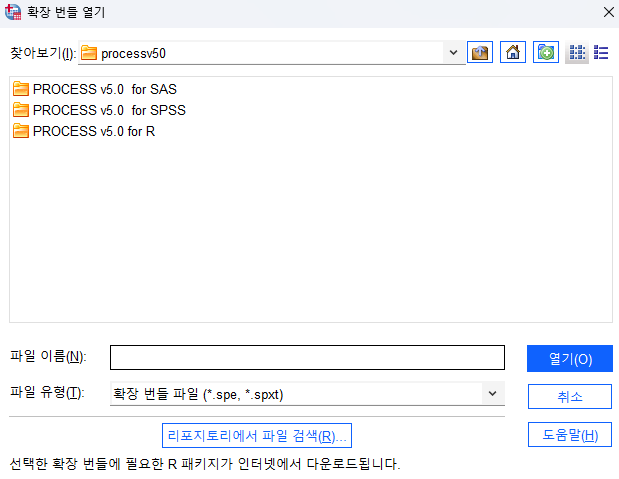
확장 번들 열기 창이 나타나면, 미리 압축을 풀어둔 PROCESS v5.0 폴더 경로를 찾아갑니다. 폴더 안을 보시면 SAS, SPSS, R 버전이 각각 나뉘어 있는 것을 볼 수 있습니다. 우리는 SPSS에 설치할 예정이므로 이 중에서 PROCESS v5.0 for SPSS 폴더를 더블 클릭하여 들어갑니다.
📌 3단계: 확장 번들 파일(.spe) 선택하기
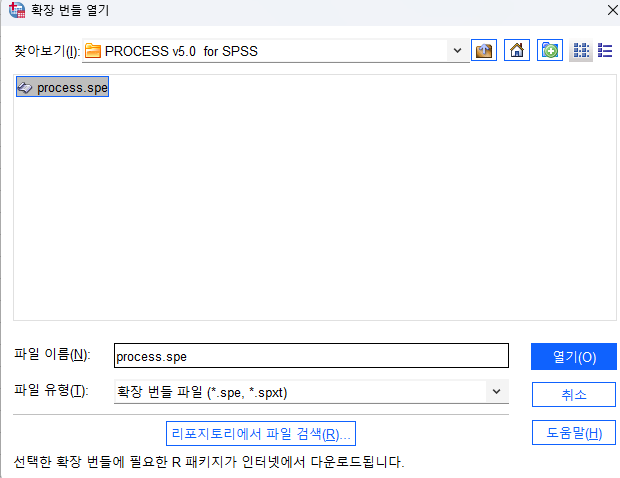
SPSS용 폴더 안에 있는 process.spe 파일을 클릭하여 선택하고, 우측 하단의 [열기(O)] 버튼을 눌러주세요.
📌 4단계: 설치 완료 및 메뉴 위치 확인!
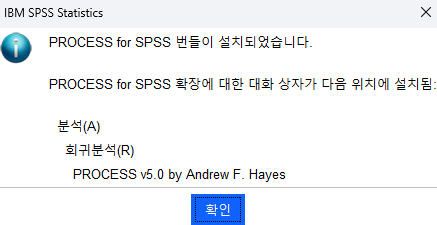
잠시 기다리시면 위와 같은 설치 완료 안내 창이 뜹니다. "PROCESS for SPSS 번들이 설치되었습니다."라는 메시지가 나오면 성공입니다! 친절하게도 앞으로 이 매크로를 어디서 실행할 수 있는지도 안내해 줍니다.
💡 PROCESS Macro 실행 경로:
- 상단 메뉴 [분석(A)] ➔ [회귀분석(R)] ➔ [PROCESS v5.0 by Andrew F. Hayes]
이제 설치가 모두 끝났습니다! 정말 간단하죠? 안내된 경로로 들어가서 여러분의 연구 모형에 맞는 모델 번호(Model Number)를 선택해 본격적인 분석을 진행하시면 됩니다. 여러분의 성공적인 논문 작성과 통계 분석을 응원합니다! 😊
'컴퓨터생활' 카테고리의 다른 글
| PROCESS Macro 5.0 R버전 설치 및 사용법 (0) | 2026.05.22 |
|---|---|
| 응답하라 2004, 위니코리아 10년의 기록 [위니코리아 10주년 기념 포스팅] (0) | 2014.01.27 |
| Mobile Atlas Creator 1.9.x - 구글 맵 안뜨는 문제 해결하기 (11) | 2013.07.29 |
| Windows7에서 익스플로러 오류로 인한 다운현상 해결법 (0) | 2010.01.25 |
| MS무료백신, Microsoft Security Essentials (0) | 2010.01.22 |


